
「経営会議でExcelのダッシュボードを使っているのですが、少し見づらいと言われてしまって・・・」
データ系で支援している会社の、人事担当者からそんな相談がありました。
このお客様は、当社で土台のデータ整備をしているので、活用自体は工数かけずにできてるのですが、いわゆる”可視化”の部分で試行錯誤しているようです。
”離職の状況について把握したい”という要望に対して、経営層が見るということで色々と考えてみたそう。
「離職に関する数字を、ぱっと見で分かるようにしたかったんです」
・表を見やすくする
・できるだけグラフを使う
・前年との比較を追加する
・気になる指標も入れておく
そうやって工夫を重ねながら、一つのシートに表やグラフをまとめていったそうです。
実際に画面を見せていただきましたが・・・
内容的にはどれも必要なものでした。
・離職率推移
・離職者数推移
・部署別離職率
・年代別離職率
・勤続年数別離職率
後から「その切り口も見たい」と言われることもありますし、しっかり考えて準備したんだな、と感じられる資料でした。
フォントの問題でもないし、色とかも工夫していて私が作るよりセンスあります。笑
それなのに、なぜ「見づらい」となったのだろう?と説明を聞きながら考えていました。
そして、「この説明、経営会議でしてるんですか??」と聞くと、担当者自身は参加していないとのことでした。
なるほど、そこが要因なのかな?と。
作成した担当者は、どの表やグラフが何を表しているのか分かっています。
どこから見れば良いのかも分かっています。
私も説明を聞きながら見ていたので理解できます。
では、経営会議の参加者はどうでしょうか。
おそらく説明がなければ、どこから見れば良いのか、少し迷う気がします。
「少し見づらい」
と言われると、表やグラフのデザイン、色使い、レイアウトなどを想像しがちです。
でも今回見せていただいた資料は、そのあたりはしっかり作り込まれていました。
意図としては、「見づらい」というより、「わかりにくい」だったのではないかと思います。
その前提でいくと、説明ができないことを踏まえ、どういう工夫ができるのか?が、解決の要点だなと思いました。
具体的には、各表やグラフの見せる順番の工夫、それぞれのデータで何が確認できるかの追記を入れることをアドバイスしました。
良くなったと褒めてもらったようなので、私もほっとしました。笑
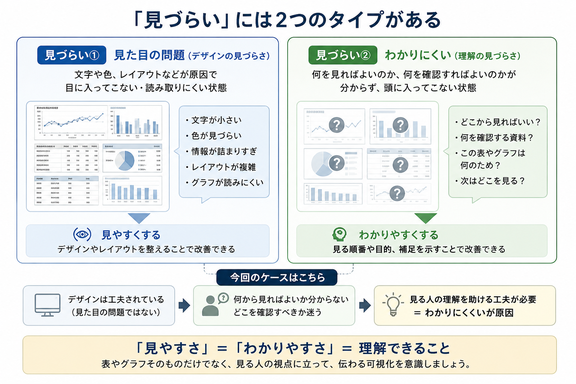
ほとんどの場合、会議参加者は初見のデータ・表・グラフになります。
また、目的が明確でなく、状況を把握したい、などの可視化になると、情報量も必然的に増えていきます。
そうすると、まず何を見たらいいのか?、他の色々な内容が何のために付加されているか?もわかりません。
見る人の思考が迷子になってしまって、結果、わかりにくいと感じてしまうのでしょう。
①離職の全体状況を確認する
②気になる部署を見る
③さらに属性別に確認する
例えば、こういった思考の流れを想像して、配置を変えたり、説明を追記したり、場合によってはシートを分ける。
表を先に見せた方が良いか?グラフが先の方が良いか?自分が説明する流れをイメージして調整してみると同じ情報でもわかりやすくなります。
補足的な表やグラフは別のシートに分ける、なども効果的ですね。
当社でも表やグラフなどの作成や、定例のダッシュボード作成など、データを可視化する作業を多く支援しています。
その際は、”見る人が迷子にならないこと”を意識しています。
・グラフの横に「このデータで何が確認・判断できる」と軽い補足を入れる
・次はここを見てください、など付箋を付ける
細かい部分なのですが、意外と評判がよい工夫です。
可視化というと、どうしても表やグラフそのものに意識が向きます。
でも、一番大切なのは、その表やグラフから、何が読み取れるか、です。
「見やすさ」=「わかりやすさ」
そんなことを考えながら、表やグラフを作成していくと、また違った改善点が見えてくるかもしれませんね。
人事データ相談デスクについては、こちらのページでもご紹介しています。
